






 Introducción
La forma más fácil de comenzar conSecretCryptoses descargar, verificar e instalar el paquete de escritorio para su sistema operativo (Windows, macOS, oLinux). Nuestro equipo revisa cuidadosamente y firma digitalmente todas las versiones para garantizar la autenticidad y la seguridad. Para la mayoría de los usuarios, descargar la versión oficial firmada es la forma más rápida y segura de comenzar.
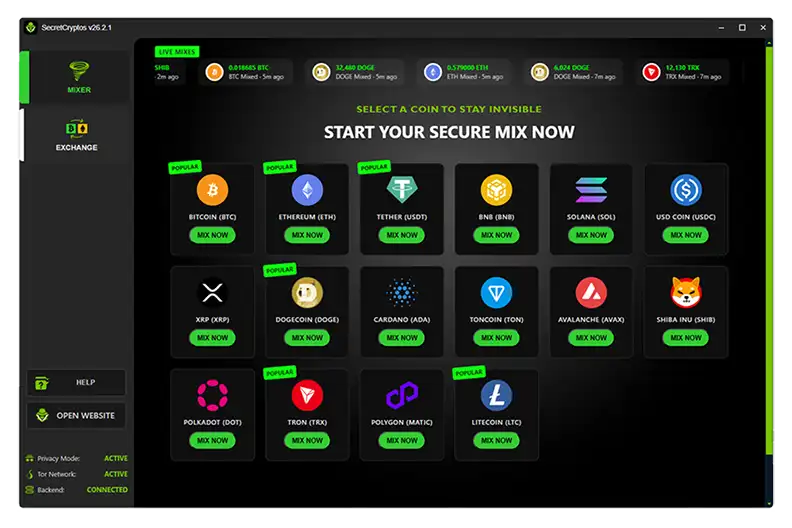
Una vez instalado,SecretCryptosle brinda acceso directo a nuestroCrypto Mixer yInstant Exchangeservicios, todo en una aplicación de escritorio centrada en la privacidad.
Con él, puedes:
- Mezclar16+ criptomonedas popularescon una fuerte protección de privacidad.
- Intercambiar monedas instantáneamentea través de múltiples redesconactualizaciones de precios en vivo.
- Vea suprogreso de mezclay transacciones recientes en tiempo real.
- Utilice tanto la mezcla como el intercambio a través de una conexión segura y cifrada conPrivacidad ModoyTor Networksoporte.
- Disfrute de una interfaz sencilla y fácil de usar paraWindows, macOS yLinux.
 Instala SecretCryptos paso a paso
- Descarga el paquete para tu sistema operativo desde esta página.
- (Recomendado) Verifique la firma PGP del archivo descargado.
- Instale SecretCryptos como cualquier otra aplicación en su sistema operativo.
 Windows

- Descargue el último
.msiinstalador y su archivo de firma correspondiente.asc. - Verifique la firma (Verificación PGP opcional) para garantizar que el instalador no haya sido manipulado.
- Haga doble clic en el archivo
.msipara iniciar el instalador. - Si SmartScreen le advierte, haga clic enMás información → Ejecutar de todos modos. Esta advertencia es normal para ejecutables sin firmar.
Ruta de instalación predeterminada (por usuario):C:\Users\YourUsername\AppData\Local\Programs\SecretCryptos\
Si se instala para todos los usuarios (por máquina):C:\Program Files\SecretCryptos\.
Se creará automáticamente un acceso directo al menú Inicio y un ícono en el escritorio.
 Debian / Ubuntu

- Descargue el paquete
.deby su coincidente.ascarchivo de firma. - Verifique la firma (Verificación PGP opcional) para confirmar la autenticidad.
- Instale mediante GUI (doble clic) o usando la línea de comando:
sudo dpkg -i SecretCryptos-26.2.1-amd64.deb
sudo apt -f install
 Otro Linux

- Descargue el archivo
.tar.gzy su coincidente.ascarchivo de firma. - Verifique la firma (Verificación PGP opcional) para garantizar que el archivo no esté alterado.
- Extraiga y ejecute la aplicación:
tar -xzf SecretCryptos-26.2.1.tar.gz
cd SecretCryptos-26.2.1
./SecretCryptos
 macOS
macOS
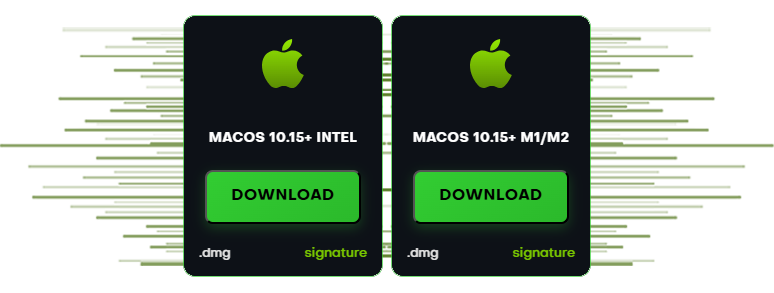
- Descargue el
.dmgcorrecto para la arquitectura de su CPU (Intel o Apple Silicon M1/M2) junto con su archivo de firma.asccorrespondiente. - Verifique la firma (Verificación PGP opcional) antes de la instalación.
- Abra el
.dmgarchivo y arrastreSecretCryptosa suAplicacionescarpeta. - En el primer inicio, si Gatekeeper le advierte, vaya aConfiguración del sistema → Privacidad y seguridady haga clic enAbrir de todos modos.
 Verificación PGP opcional
Todos los archivos de versión están firmados con nuestra clave PGP RSA‑2048. Verifique las firmas para garantizar la autenticidad e integridad.
1) Importar la clave pública
CLI (Windows / macOS / Linux)
gpg --import SecretCryptos_RSA2048.asc
gpg --fingerprint "SecretCryptos"
La salida de la huella digital debe serCCF7 09FD 0DCB 94AF 1D10 7070 AF37 2F7B 7428 E303
Clave larga ID:0xAF372F7B7428E303
Windows (Kleopatra)
 Windows (Kleopatra)
- AbrirKleopatra → Archivo → Importar→ seleccionarSecretCryptos_RSA2048.asc.
- Abrir la clave →Detallesy confirme que la huella digital coincida exactamente.
2) Verifique el archivo descargado
Cada instalador tiene una firma.asc coincidente. Verifique así:
# Windows PowerShell
gpg --verify SecretCryptos-26.2.1.msi.asc SecretCryptos-26.2.1.msi

# macOS / Linux
gpg --verify SecretCryptos-26.2.1-amd64.deb.asc SecretCryptos-26.2.1-amd64.deb
gpg --verify SecretCryptos-26.2.1-arm64.dmg.asc SecretCryptos-26.2.1-arm64.dmg
gpg --verify SecretCryptos-26.2.1.dmg.asc      SecretCryptos-26.2.1.dmg
gpg --verify SecretCryptos-26.2.1.tar.gz.asc   SecretCryptos-26.2.1.tar.gz
Debería verBuena firmay la clave del firmante que coincide con la huella digital anterior. Si ve "Esta clave no está certificada con una firma confiable", se trata de su configuración de confianza local: compare la huella digital.
Marcar el nivel de confianza (opcional)
 Marcar el nivel de confianza (opcional)
gpg --edit-key 0xAF372F7B7428E303
gpg> trust
# choose an appropriate trust level for your workflow
gpg> save
 Sumas de verificación (SHA‑256)
Opcionalmente verifique la integridad del archivo con SHA‑256:
# Windows (PowerShell)
Get-FileHash .\SecretCryptos-26.2.1.msi -Algorithm SHA256

# macOS
shasum -a 256 SecretCryptos-26.2.1.dmg

# Linux
sha256sum SecretCryptos-26.2.1-amd64.deb
sha256sum SecretCryptos-26.2.1.tar.gz
- SecretCryptos-26.2.1.msi —
SHA256: (fill-in after build) - SecretCryptos-26.2.1.dmg —
SHA256: (fill-in) - SecretCryptos-26.2.1-arm64.dmg —
SHA256: (fill-in) - SecretCryptos-26.2.1-amd64.deb —
SHA256: (fill-in) - SecretCryptos-26.2.1.tar.gz —
SHA256: (fill-in)
 Solución de problemas
- Windows SmartScreen:Haga clicMás información → Ejecutar de todos modos.
- macOS Gatekeeper:Configuración del sistema → Privacidad y seguridad →Abrir de todos modos.
- errores de dependencia de dpkg:Ejecutar
sudo apt -f installpara resolver los departamentos que faltan. - Firma MALA:Verifique con la clave pública real anterior y asegúrese de que la huella digital coincida exactamente.