






 Введение
Самый простой способ начать работу с SecretCryptos — загрузить, проверить и установить пакет рабочего стола для вашей ОС (Windows, macOS или Linux). Все выпуски тщательно проверяются и подписываются нашей командой, чтобы гарантировать подлинность и безопасность. Для большинства пользователей загрузка официальной подписанной версии является самым быстрым и безопасным способом начать работу.
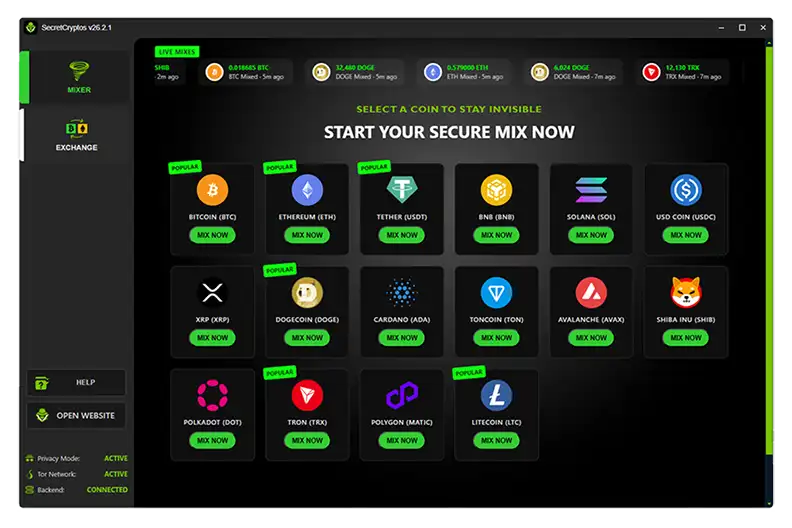
После установки SecretCryptosпредоставляет вам прямой доступ к нашимCrypto MixerиInstant Exchangeсервисы, все в одном настольном приложении, ориентированном на конфиденциальность.
С его помощью вы можете:
- Смешивать 16+ популярных криптовалютс строгой конфиденциальностью защита.
- Мгновенный обмен монетв нескольких сетяхс обновление цен в реальном времени.
- Просматривайте прогресс смешиванияи недавние транзакции в режиме реального времени.
- Используйте смешивание и обмен через безопасное, зашифрованное соединение с Режимом конфиденциальностииTor Networkподдержкой.
- Наслаждайтесь удобным и удобным интерфейсом для Windows, macOS иLinux.
 Install SecretCryptos шаг за шагом
- Загрузите пакет для вашей операционной системы с этой страницы.
- (рекомендуется) Проверьте подпись PGP загруженного файла.
- Установите SecretCryptos как любое другое приложение в вашей ОС.
 Windows

- Загрузите последнюю версию
.msiinstaller и соответствующий файл.ascподписи. - Проверьте подпись (Дополнительная проверка PGP), чтобы убедиться, что программа установки не была подделана.
- Дважды щелкните файл
.msi, чтобы запустить программу установки. - Если SmartScreen предупредит вас, нажмите Подробнее → Все равно выполнить. Это предупреждение является обычным для неподписанных исполняемых файлов.
Путь установки по умолчанию (для каждого пользователя):C:\Users\YourUsername\AppData\Local\Programs\SecretCryptos\
Если установлено для всех пользователей (для каждого компьютера):C:\Program Files\SecretCryptos\.
Ярлык в меню «Пуск» и значок на рабочем столе будут созданы автоматически.
 Debian / Ubuntu

- Загрузите
.debпакет и его соответствующий.ascфайл подписи. - Проверьте подпись (Дополнительная проверка PGP) для подтверждения подлинности.
- Установите через графический интерфейс пользователя (двойной щелчок) или с помощью командной строки:
sudo dpkg -i SecretCryptos-26.2.1-amd64.deb
sudo apt -f install
 Другой Linux

- Загрузить
.tar.gzархив и соответствующий ему.ascфайл подписи. - Проверьте подпись (Дополнительная проверка PGP), чтобы гарантировать целостность архива.
- Извлеките и запустите приложение:
tar -xzf SecretCryptos-26.2.1.tar.gz
cd SecretCryptos-26.2.1
./SecretCryptos
 macOS
macOS
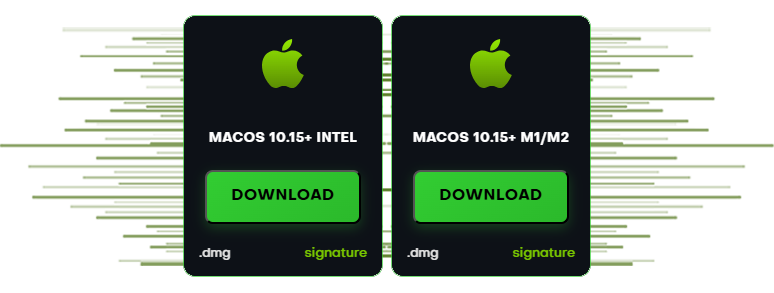
- Загрузите правильный
.dmgдля вашей архитектуры ЦП (Intel или Apple Silicon M1/M2) вместе с соответствующей.ascподписью file. - Проверьте подпись (Дополнительная проверка PGP) перед установкой.
- Откройте файл
.dmgи перетащитеSecretCryptosв ваша Applicationsпапка. - При первом запуске, если Gatekeeper предупредит вас, перейдите в Системные настройки → Конфиденциальность и безопасностьи нажмите Все равно открыть.
 Дополнительная проверка PGP
Все файлы выпуска подписаны нашим ключом PGP RSA‑2048. Проверьте подписи, чтобы обеспечить подлинность и целостность.
1) Импортировать открытый ключ
CLI (Windows / macOS / Linux)
gpg --import SecretCryptos_RSA2048.asc
gpg --fingerprint "SecretCryptos"
Вывод отпечатка пальца должен быть beCCF7 09FD 0DCB 94AF 1D10 7070 AF37 2F7B 7428 E303
Long Key ID:0xAF372F7B7428E303
Windows (Kleopatra)
 Windows (Kleopatra)
- OpenKleopatra → Файл → Импорт→ выберите SecretCryptos_RSA2048.asc.
- Откройте ключ →Подробнееи убедитесь, что отпечаток пальца точно совпадает.
2) Проверьте загруженный файл
Каждый установщик имеет соответствующую подпись .asc. Проверьте это следующим образом:
# Windows PowerShell
gpg --verify SecretCryptos-26.2.1.msi.asc SecretCryptos-26.2.1.msi

# macOS / Linux
gpg --verify SecretCryptos-26.2.1-amd64.deb.asc SecretCryptos-26.2.1-amd64.deb
gpg --verify SecretCryptos-26.2.1-arm64.dmg.asc SecretCryptos-26.2.1-arm64.dmg
gpg --verify SecretCryptos-26.2.1.dmg.asc      SecretCryptos-26.2.1.dmg
gpg --verify SecretCryptos-26.2.1.tar.gz.asc   SecretCryptos-26.2.1.tar.gz
Вы должны увидеть Хорошую подпись и ключ подписывающего лица, соответствующий отпечатку пальца выше. Если вы видите сообщение «Этот ключ не сертифицирован доверенной подписью», это относится к вашим локальным настройкам доверия — сравните отпечаток пальца.
Отметить уровень доверия (необязательно)
 Отметить уровень доверия (необязательно)
gpg --edit-key 0xAF372F7B7428E303
gpg> trust
# choose an appropriate trust level for your workflow
gpg> save
 Контрольные суммы (SHA‑256)
Необязательно проверьте целостность файла с помощью SHA‑256:
# Windows (PowerShell)
Get-FileHash .\SecretCryptos-26.2.1.msi -Algorithm SHA256

# macOS
shasum -a 256 SecretCryptos-26.2.1.dmg

# Linux
sha256sum SecretCryptos-26.2.1-amd64.deb
sha256sum SecretCryptos-26.2.1.tar.gz
- SecretCryptos-26.2.1.msi —
SHA256: (fill-in after build) - SecretCryptos-26.2.1.dmg —
SHA256: (fill-in) - SecretCryptos-26.2.1-arm64.dmg —
SHA256: (fill-in) - SecretCryptos-26.2.1-amd64.deb —
SHA256: (fill-in) - SecretCryptos-26.2.1.tar.gz —
SHA256: (fill-in)
 Устранение неполадок
- Windows SmartScreen:НажмитеПодробнее → Все равно запустить.
- macOS Gatekeeper:Системные настройки → Конфиденциальность и безопасность →Все равно открыть.
- dpkg ошибки зависимостей:Выполнить
sudo apt -f install, чтобы устранить отсутствующие deps. - ПЛОХАЯ подпись:Проверьте реальный открытый ключ, указанный выше, и убедитесь, что отпечаток пальца точно совпадает.