






 Introduzione
Il modo più semplice per iniziareSecretCryptosè scaricare, verificare e installare il pacchetto desktop per il tuo sistema operativo (Windows, macOS oLinux). Tutte le versioni vengono attentamente esaminate e firmate digitalmente dal nostro team per garantire autenticità e sicurezza. Per la maggior parte degli utenti, scaricare la versione ufficiale firmata è il modo più rapido e sicuro per iniziare.
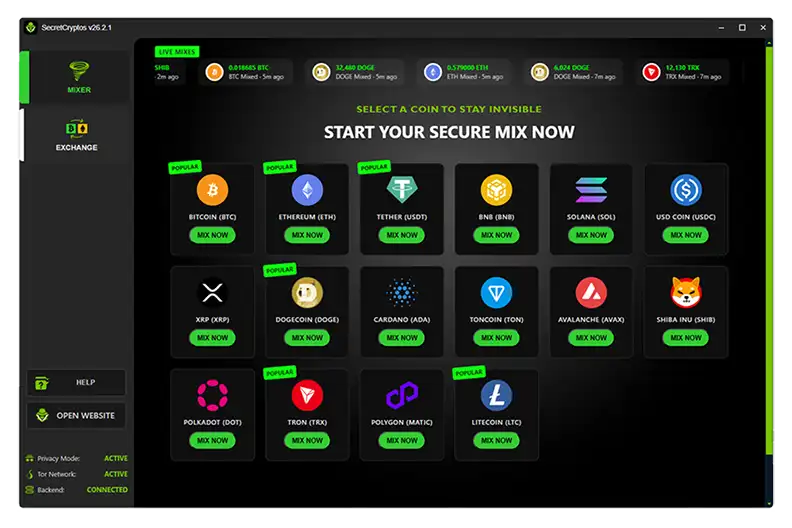
Una volta installato,SecretCryptosti dà accesso diretto al nostroCrypto MixereInstant Exchangeservizi, tutto in un'unica app desktop incentrata sulla privacy.
Con esso, puoi:
- Mix over16+ criptovalute popolaricon una privacy elevata protezione.
- Scambia monete istantaneamentesu più reticonaggiornamenti dei prezzi in tempo reale.
- Guarda il tuoprogresso nel mixaggioe le transazioni recenti in tempo reale.
- Usa sia il mixaggio che lo scambio attraverso una connessione sicura e crittografata conModalità PrivacyeTor Networksupporto.
- Goditi un'interfaccia semplice e intuitiva perWindows, macOS eLinux.
 Installa SecretCryptos passo dopo passo
- Scarica il pacchetto per il tuo sistema operativo da questa pagina.
- (Consigliato) Verifica la firma PGP del file scaricato.
- Installa SecretCryptos come qualsiasi altra applicazione sul tuo sistema operativo.
 Windows

- Scarica l'ultimo
.msiinstaller e la sua corrispondente.ascfirma file. - Verificare la firma (Verifica PGP opzionale) per assicurarsi che il programma di installazione non sia stato manomesso.
- Fare doppio clic sul file
.msiper avviare il programma di installazione. - Se SmartScreen ti avvisa, fai clic suUlteriori informazioni → Esegui comunque. Questo avviso è normale per gli eseguibili non firmati.
Percorso di installazione predefinito (per utente):C:\Users\YourUsername\AppData\Local\Programs\SecretCryptos\
Se installato per tutti gli utenti (per macchina):C:\Program Files\SecretCryptos\.
Verranno creati automaticamente un collegamento al menu Start e un'icona sul desktop.
 Debian / Ubuntu

- Scarica il pacchetto
.debe il suo pacchetto file della firma.asccorrispondente. - Verifica la firma (Verifica PGP opzionale) per confermare l'autenticità.
- Installa tramite GUI (doppio clic) o utilizzando la riga di comando:
sudo dpkg -i SecretCryptos-26.2.1-amd64.deb
sudo apt -f install
 Altro Linux

- Scarica l'archivio
.tar.gze il relativo file della firma.asccorrispondente. - Verifica la firma (Verifica PGP opzionale) per garantire che l'archivio non sia manomesso.
- Estrai ed esegui l'applicazione:
tar -xzf SecretCryptos-26.2.1.tar.gz
cd SecretCryptos-26.2.1
./SecretCryptos
 macOS
macOS
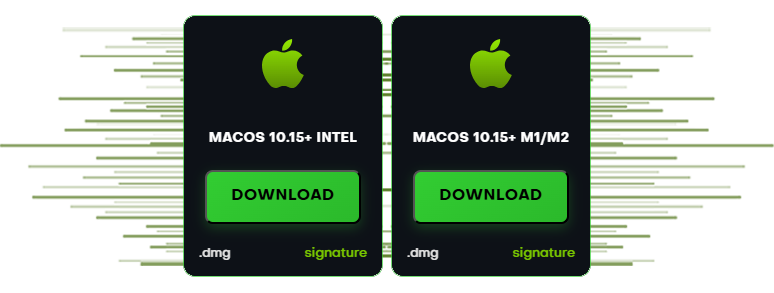
- Scarica il
.dmgcorretto per la tua architettura CPU (Intel o Apple Silicon M1/M2) insieme alla firma.asccorrispondente file. - Verifica la firma (Verifica PGP opzionale) prima dell'installazione.
- Apri il file
.dmge trascinaSecretCryptosin la tua cartellaApplicazioni. - Al primo avvio, se Gatekeeper ti avvisa, vai suImpostazioni di sistema → Privacy e sicurezzae fai clic suApri comunque.
 Verifica PGP opzionale
Tutti i file di rilascio sono firmati con la nostra chiave PGP RSA‑2048. Verifica le firme per garantire autenticità e integrità.
1) Importa la chiave pubblica
CLI (Windows / macOS / Linux)
gpg --import SecretCryptos_RSA2048.asc
gpg --fingerprint "SecretCryptos"
L'output dell'impronta digitale deve beCCF7 09FD 0DCB 94AF 1D10 7070 AF37 2F7B 7428 E303
ID chiave lunga:0xAF372F7B7428E303
Windows (Kleopatra)
 Windows (Kleopatra)
- ApriKleopatra → File → Importa→ selezionaSecretCryptos_RSA2048.asc.
- Apri la chiave →Dettaglie conferma che l'impronta digitale corrisponda esattamente.
2) Verifica il file scaricato
Ogni programma di installazione ha una firma.asc corrispondente. Verifica in questo modo:
# Windows PowerShell
gpg --verify SecretCryptos-26.2.1.msi.asc SecretCryptos-26.2.1.msi

# macOS / Linux
gpg --verify SecretCryptos-26.2.1-amd64.deb.asc SecretCryptos-26.2.1-amd64.deb
gpg --verify SecretCryptos-26.2.1-arm64.dmg.asc SecretCryptos-26.2.1-arm64.dmg
gpg --verify SecretCryptos-26.2.1.dmg.asc      SecretCryptos-26.2.1.dmg
gpg --verify SecretCryptos-26.2.1.tar.gz.asc   SecretCryptos-26.2.1.tar.gz
Dovresti vedereFirma correttae la chiave del firmatario che corrisponde all'impronta digitale sopra. Se vedi "Questa chiave non è certificata con una firma attendibile", si tratta delle impostazioni di attendibilità locali: confronta l'impronta digitale.
Segna livello di attendibilità (facoltativo)
 Segna livello di attendibilità (facoltativo)
gpg --edit-key 0xAF372F7B7428E303
gpg> trust
# choose an appropriate trust level for your workflow
gpg> save
 Checksum (SHA‑256)
Verifica facoltativamente l'integrità del file con SHA‑256:
# Windows (PowerShell)
Get-FileHash .\SecretCryptos-26.2.1.msi -Algorithm SHA256

# macOS
shasum -a 256 SecretCryptos-26.2.1.dmg

# Linux
sha256sum SecretCryptos-26.2.1-amd64.deb
sha256sum SecretCryptos-26.2.1.tar.gz
- SecretCryptos-26.2.1.msi —
SHA256: (fill-in after build) - SecretCryptos-26.2.1.dmg —
SHA256: (fill-in) - SecretCryptos-26.2.1-arm64.dmg —
SHA256: (fill-in) - SecretCryptos-26.2.1-amd64.deb —
SHA256: (fill-in) - SecretCryptos-26.2.1.tar.gz —
SHA256: (fill-in)
 Risoluzione dei problemi
- Windows SmartScreen:Fai clic suUlteriori informazioni → Esegui comunque.
- macOS Gatekeeper:Impostazioni di sistema → Privacy e sicurezza →Apri comunque.
- errori di dipendenza dpkg:Esegui
sudo apt -f installper risolvere le dipendenze mancanti. - Firma BAD:Verifica con la vera chiave pubblica sopra e assicurati che l'impronta digitale corrisponda esattamente.