







 Introduction
La façon la plus simple de démarrer withSecretCryptos consiste à télécharger, vérifier et installer le package de bureau pour votre système d'exploitation (Windows, macOS, ouLinux). Toutes les versions sont soigneusement examinées et signées numériquement par notre équipe pour garantir l'authenticité et la sécurité. Pour la plupart des utilisateurs, télécharger la version officielle signée est le moyen le plus rapide et le plus sûr de commencer.
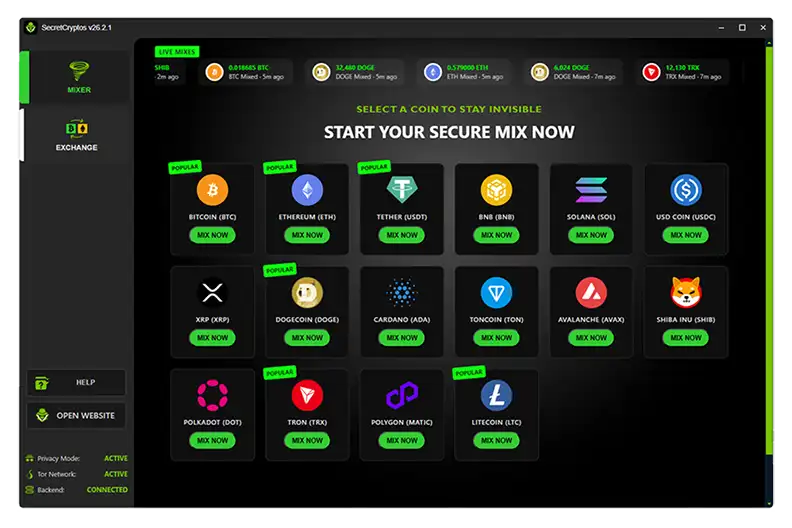
Une fois installé,SecretCryptosvous donne un accès direct à notreCrypto MixeretInstant Exchangeservices, le tout dans une seule application de bureau axée sur la confidentialité.
Avec lui, vous pouvez :
- Mélanger16+ crypto-monnaies populairesavec une forte protection de la vie privée.
- Échanger des pièces instantanémentsur plusieurs réseauxavecmises à jour des prix en direct.
- Consultez votreprogression du mixageet les transactions récentes en temps réel.
- Utilisez à la fois le mixage et l'échange via une connexion sécurisée et cryptée avecConfidentialité ModeetTor Networkprise en charge.
- Profitez d'une interface fluide et conviviale pourWindows, macOS etLinux.
 Installez SecretCryptos étape par étape
- Téléchargez le package pour votre système d'exploitation à partir de cette page. page.
- (Recommandé) Vérifiez la signature PGP du fichier téléchargé.
- Installez SecretCryptos comme toute autre application sur votre système d'exploitation.
 Windows

- Téléchargez le dernier programme d'installation
.msiet son fichier de signature correspondant.asc. - Vérifiez la signature (Vérification PGP facultative) pour garantir que le programme d'installation n'a pas été falsifié.
- Double-cliquez sur le fichier
.msipour démarrer le programme d'installation. - Si SmartScreen vous avertit, cliquez surPlus d'infos → Exécuter quand même. Cet avertissement est normal pour les exécutables non signés.
Chemin d'installation par défaut (par utilisateur):C:\Users\YourUsername\AppData\Local\Programs\SecretCryptos\
Si installé pour tous les utilisateurs (par machine):C:\Program Files\SecretCryptos\.
Un raccourci du menu Démarrer et une icône du bureau seront créés automatiquement.
 Debian / Ubuntu

- Téléchargez le
.debpackage et sa signature correspondante.ascfichier. - Vérifiez la signature (Vérification PGP facultative) pour confirmer l'authenticité.
- Installez via l'interface graphique (double-clic) ou en utilisant la ligne de commande :
sudo dpkg -i SecretCryptos-26.2.1-amd64.deb
sudo apt -f install
 Autre Linux

- Téléchargez l'archive
.tar.gzet sa signature correspondante.ascfichier. - Vérifiez la signature (Vérification PGP facultative) pour garantir que l'archive n'est pas altérée.
- Extractez et exécutez l'application :
tar -xzf SecretCryptos-26.2.1.tar.gz
cd SecretCryptos-26.2.1
./SecretCryptos
 macOS
macOS
- Téléchargez le
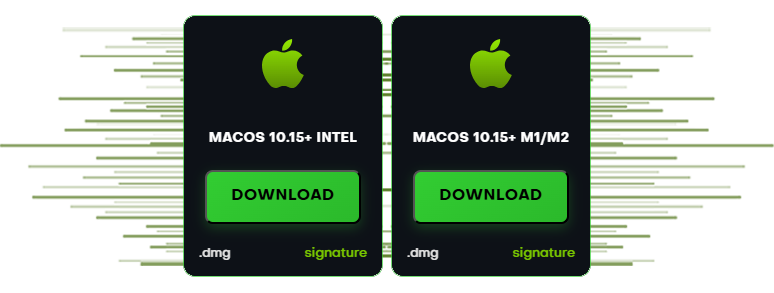
.dmgcorrect pour votre architecture de processeur (Intel ou Apple Silicon M1/M2) ainsi que son fichier de signature.asccorrespondant. - Vérifiez la signature (Vérification PGP facultative) avant l'installation.
- Ouvrez le fichier
.dmget faites glisserSecretCryptosdans votreApplicationsdossier. - Au premier lancement, si Gatekeeper vous avertit, allez versParamètres système → Confidentialité et sécuritéet cliquez surOuvrir quand même.
 Vérification PGP facultative
Tous les fichiers de version sont signés avec notre clé PGP RSA‑2048. Vérifiez les signatures pour garantir l'authenticité et l'intégrité.
1) Importer la clé publique
CLI (Windows / macOS / Linux)
gpg --import SecretCryptos_RSA2048.asc
gpg --fingerprint "SecretCryptos"
La sortie de l'empreinte digitale doit êtreCCF7 09FD 0DCB 94AF 1D10 7070 AF37 2F7B 7428 E303
Clé longue ID:0xAF372F7B7428E303
Windows (Kleopatra)
 Windows (Kleopatra)
- OuvrirKleopatra → Fichier → Importer→ sélectionnerSecretCryptos_RSA2048.asc.
- Ouvrir la clé →Détailset confirmer l'empreinte digitale correspond exactement.
2) Vérifiez le fichier téléchargé
Chaque installateur possède une signature.asc correspondante. Vérifiez comme ceci :
# Windows PowerShell
gpg --verify SecretCryptos-26.2.1.msi.asc SecretCryptos-26.2.1.msi

# macOS / Linux
gpg --verify SecretCryptos-26.2.1-amd64.deb.asc SecretCryptos-26.2.1-amd64.deb
gpg --verify SecretCryptos-26.2.1-arm64.dmg.asc SecretCryptos-26.2.1-arm64.dmg
gpg --verify SecretCryptos-26.2.1.dmg.asc      SecretCryptos-26.2.1.dmg
gpg --verify SecretCryptos-26.2.1.tar.gz.asc   SecretCryptos-26.2.1.tar.gz
Vous devriez voirBonne signatureet la clé du signataire correspondant à l'empreinte digitale ci-dessus. Si vous voyez « Cette clé n'est pas certifiée avec une signature de confiance », cela concerne vos paramètres de confiance locaux : comparez l'empreinte digitale.
Marquer le niveau de confiance (facultatif)
 Marquer le niveau de confiance (facultatif)
gpg --edit-key 0xAF372F7B7428E303
gpg> trust
# choose an appropriate trust level for your workflow
gpg> save
 Sommes de contrôle (SHA‑256)
Vérifiez éventuellement l'intégrité des fichiers avec SHA‑256 :
# Windows (PowerShell)
Get-FileHash .\SecretCryptos-26.2.1.msi -Algorithm SHA256

# macOS
shasum -a 256 SecretCryptos-26.2.1.dmg

# Linux
sha256sum SecretCryptos-26.2.1-amd64.deb
sha256sum SecretCryptos-26.2.1.tar.gz
- SecretCryptos-26.2.1.msi —
SHA256: (fill-in after build) - SecretCryptos-26.2.1.dmg —
SHA256: (fill-in) - SecretCryptos-26.2.1-arm64.dmg —
SHA256: (fill-in) - SecretCryptos-26.2.1-amd64.deb —
SHA256: (fill-in) - SecretCryptos-26.2.1.tar.gz —
SHA256: (fill-in)
 Dépannage
- Windows SmartScreen :CliquezPlus d'informations → Exécuter quand même.
- macOS Gatekeeper :Paramètres système → Confidentialité et sécurité →Ouvrir quand même.
- erreurs de dépendance dpkg :Exécuter
sudo apt -f installpour résoudre les dépôts manquants. - BAD signature :Vérifiez avec la vraie clé publique ci-dessus et assurez-vous que l'empreinte digitale correspond exactement.