







 Einführung
Der einfachste Weg, um anzufangen mitSecretCryptos dient zum Herunterladen, Überprüfen und Installieren des Desktop-Pakets für Ihr Betriebssystem (Windows, macOS oderLinux). Alle Veröffentlichungen werden von unserem Team sorgfältig geprüft und digital signiert, um Authentizität und Sicherheit zu gewährleisten. Für die meisten Benutzer ist das Herunterladen der offiziell signierten Version der schnellste und sicherste Weg, um loszulegen.
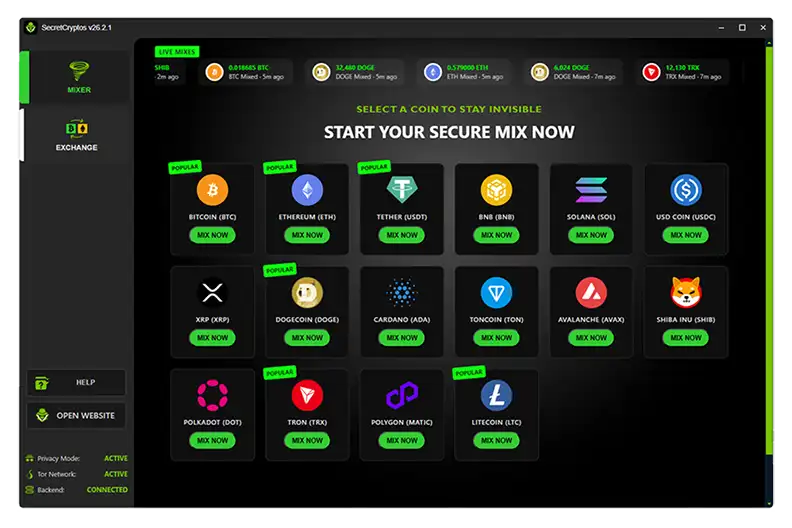
Einmal installiert,SecretCryptosermöglicht Ihnen direkten Zugriff auf unsereCrypto MixerandInstant Exchangeservices, all in one privacy-focused desktop app.
With it, you can:
- Mix over16+ popular cryptocurrencieswith strong privacy protection.
- Swap coins instantlyacross multiple networkswithlive price updates.
- See yourmixing progressand recent transactions in real time.
- Use both mixing and exchange through a secure, encrypted connection withPrivacy ModeandTor Networksupport.
- Genießen Sie eine reibungslose, benutzerfreundliche Oberfläche fürWindows, macOS undLinux.
 Installieren Sie SecretCryptos Schritt für Schritt
- Laden Sie hier das Paket für Ihr Betriebssystem herunter Seite.
- (Empfohlen) Überprüfen Sie die PGP-Signatur der heruntergeladenen Datei.
- Installieren Sie SecretCryptos wie jede andere Anwendung auf Ihrem Betriebssystem.
 Windows

- Laden Sie das neueste
.msiInstallationsprogramm und die zugehörige.ascSignaturdatei herunter. - Überprüfen Sie die Signatur (Optionale PGP-Verifizierung), um sicherzustellen, dass das Installationsprogramm nicht manipuliert wurde.
- Doppelklicken Sie auf die Datei
.msi, um das Installationsprogramm zu starten. - Wenn SmartScreen Sie warnt, klicken Sie auf Weitere Informationen → Trotzdem ausführen. Diese Warnung ist bei nicht signierten ausführbaren Dateien normal.
Standardinstallationspfad (pro Benutzer):C:\Users\YourUsername\AppData\Local\Programs\SecretCryptos\
Bei Installation für alle Benutzer (pro Computer):C:\Program Files\SecretCryptos\.
Eine Startmenüverknüpfung und ein Desktopsymbol werden automatisch erstellt.
 Debian / Ubuntu

- Laden Sie das
.debPaket und die dazugehörige.ascSignatur herunter Datei. - Überprüfen Sie die Signatur (Optionale PGP-Verifizierung), um die Authentizität zu bestätigen.
- Installation über GUI (Doppelklick) oder über die Befehlszeile:
sudo dpkg -i SecretCryptos-26.2.1-amd64.deb
sudo apt -f install
 Andere Linux

- Laden Sie das
.tar.gzArchiv und die dazugehörige.ascSignatur herunter Datei. - Überprüfen Sie die Signatur (Optionale PGP-Verifizierung), um sicherzustellen, dass das Archiv nicht manipuliert ist.
- Extrahieren Sie die Anwendung und führen Sie sie aus:
tar -xzf SecretCryptos-26.2.1.tar.gz
cd SecretCryptos-26.2.1
./SecretCryptos
 macOS
macOS
- Laden Sie die richtige
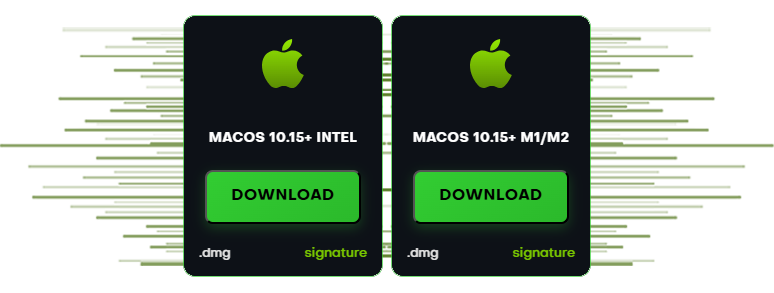
.dmgfür Ihre CPU-Architektur (Intel oder Apple Silicon M1/M2) zusammen mit der passenden.ascSignaturdatei herunter. - Überprüfen Sie die Signatur (Optionale PGP-Verifizierung) vor der Installation.
- Öffnen Sie die
.dmgDatei und ziehen SieSecretCryptosin IhrenAnwendungenOrdner. - Wenn Gatekeeper Sie beim ersten Start warnt, gehen Sie Gehen Sie zuSystemeinstellungen → Datenschutz und Sicherheit und klicken Sie aufTrotzdem öffnen.
 Optionale PGP-Verifizierung
Alle Release-Dateien sind mit unserem RSA-2048-PGP-Schlüssel signiert. Überprüfen Sie Signaturen, um Authentizität und Integrität sicherzustellen.
1) Importieren Sie den öffentlichen Schlüssel
CLI (Windows / macOS / Linux)
gpg --import SecretCryptos_RSA2048.asc
gpg --fingerprint "SecretCryptos"
Die Fingerabdruckausgabe muss CCF7 09FD 0DCB 94AF 1D10 7070 AF37 2F7B 7428 E303
Langer Schlüssel sein ID:0xAF372F7B7428E303
Windows (Kleopatra)
 Windows (Kleopatra)
- ÖffnenKleopatra → Datei → Importieren→ auswählenSecretCryptos_RSA2048.asc.
- Öffnen Sie den Schlüssel →Detailsund bestätigen Sie Fingerabdruck stimmt genau überein.
2) Überprüfen Sie die heruntergeladene Datei
Jeder Installer verfügt über eine passende.ascSignatur. Überprüfen Sie dies wie folgt:
# Windows PowerShell
gpg --verify SecretCryptos-26.2.1.msi.asc SecretCryptos-26.2.1.msi

# macOS / Linux
gpg --verify SecretCryptos-26.2.1-amd64.deb.asc SecretCryptos-26.2.1-amd64.deb
gpg --verify SecretCryptos-26.2.1-arm64.dmg.asc SecretCryptos-26.2.1-arm64.dmg
gpg --verify SecretCryptos-26.2.1.dmg.asc      SecretCryptos-26.2.1.dmg
gpg --verify SecretCryptos-26.2.1.tar.gz.asc   SecretCryptos-26.2.1.tar.gz
Sie sollten Gute Signaturund den Unterzeichnerschlüssel sehen, der mit dem Fingerabdruck oben übereinstimmt. Wenn die Meldung „Dieser Schlüssel ist nicht mit einer vertrauenswürdigen Signatur zertifiziert“ angezeigt wird, handelt es sich um Ihre lokalen Vertrauenseinstellungen – vergleichen Sie den Fingerabdruck.
Vertrauensstufe markieren (Optional)
 Vertrauensstufe markieren (Optional)
gpg --edit-key 0xAF372F7B7428E303
gpg> trust
# choose an appropriate trust level for your workflow
gpg> save
 Prüfsummen (SHA-256)
Überprüfen Sie optional die Dateiintegrität mit SHA-256:
# Windows (PowerShell)
Get-FileHash .\SecretCryptos-26.2.1.msi -Algorithm SHA256

# macOS
shasum -a 256 SecretCryptos-26.2.1.dmg

# Linux
sha256sum SecretCryptos-26.2.1-amd64.deb
sha256sum SecretCryptos-26.2.1.tar.gz
- SecretCryptos-26.2.1.msi —
SHA256: (fill-in after build) - SecretCryptos-26.2.1.dmg —
SHA256: (fill-in) - SecretCryptos-26.2.1-arm64.dmg —
SHA256: (fill-in) - SecretCryptos-26.2.1-amd64.deb —
SHA256: (fill-in) - SecretCryptos-26.2.1.tar.gz —
SHA256: (fill-in)
 Fehlerbehebung
- Windows SmartScreen:Klicken Sie aufWeitere Informationen → Trotzdem ausführen.
- macOS Gatekeeper:Systemeinstellungen → Datenschutz und Sicherheit →Trotzdem öffnen.
- dpkg-Abhängigkeitsfehler:Run
sudo apt -f installum fehlende Deps aufzulösen. - BAD-Signatur:Überprüfen Sie mit dem echten öffentlichen Schlüssel oben und stellen Sie sicher, dass der Fingerabdruck genau übereinstimmt.